Two-Factor Authentication: Difference between revisions
No edit summary |
Mchris44ucy (talk | contribs) No edit summary |
||
| Line 4: | Line 4: | ||
<gallery widths="250px" heights="400px"> | <gallery widths="250px" heights="400px"> | ||
File: CY_Login_1.1_EN.JPG | Figure | File: CY_Login_1.1_EN.JPG | Figure 3.0: CY Login page. Enter your credentials. | ||
File: CY_Login_1.2_EN.png | Figure 1 | File: CY_Login_1.2_EN.png | Figure 3.1: CY Login page. In case you haven't enabled two-factor authentication. | ||
</gallery> | </gallery> | ||
| Line 13: | Line 13: | ||
<gallery widths="600px" heights="250px"> | <gallery widths="600px" heights="250px"> | ||
File: CY_Login_1.3_2FA_EN.JPG | Figure | File: CY_Login_1.3_2FA_EN.JPG | Figure 3.2: CY Login page. How to enable Two-Factor Authentication. | ||
File: CY_Login_1.4_2FA_EN.JPG | Figure | File: CY_Login_1.4_2FA_EN.JPG | Figure 3.3: CY Login page. Send a verification code to a valid phone number. | ||
File: CY_Login_1.5_2FA_EN.JPG | Figure | File: CY_Login_1.5_2FA_EN.JPG | Figure 3.4: CY Login page. Enter the 6-digit code you received on your phone. | ||
File: CY_Login_1.6_2FA_EN.JPG | Figure | File: CY_Login_1.6_2FA_EN.JPG | Figure 3.5: CY Login page. Choose an authentication method. | ||
File: CY_Login_1.7_2FA_EN.JPG | Figure | File: CY_Login_1.7_2FA_EN.JPG | Figure 3.6: CY Login page. Configure Authenticator. | ||
File: CY_Login_1.8_2FA_EN.JPG | Figure | File: CY_Login_1.8_2FA_EN.JPG | Figure 3.7: CY Login page. Two-factor authentication enabled. | ||
File: CY_Login_1.9_2FA_EN.JPG | Figure | File: CY_Login_1.9_2FA_EN.JPG | Figure 3.8: CY Login page. Choose a backup method. | ||
File: CY_Login_1.10_2FA_EN.JPG | Figure | File: CY_Login_1.10_2FA_EN.JPG | Figure 3.9: CY Login page. Change or disable Two-factor authentication. | ||
</gallery> | </gallery> | ||
Latest revision as of 07:35, 6 October 2025
NCPeH Platform
The images below demonstrate the scenario where a user attempts to enter the NCPeH platform without having activated the two-factor authentication code.
-
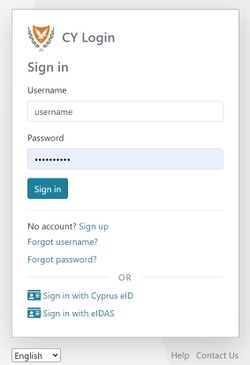
Figure 3.0: CY Login page. Enter your credentials.
-
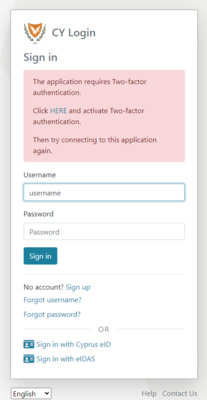
Figure 3.1: CY Login page. In case you haven't enabled two-factor authentication.


CY Login Platform
The images below illustrate the activation process of two-factor authentication.
-
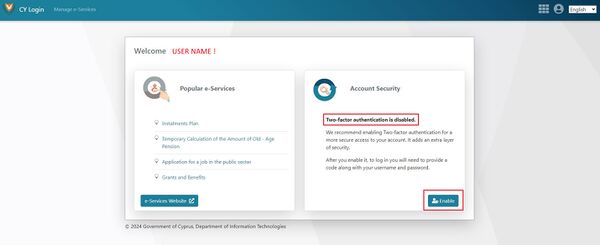
Figure 3.2: CY Login page. How to enable Two-Factor Authentication.
-
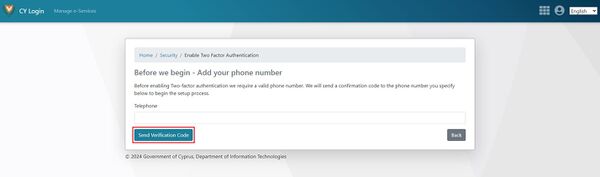
Figure 3.3: CY Login page. Send a verification code to a valid phone number.
-
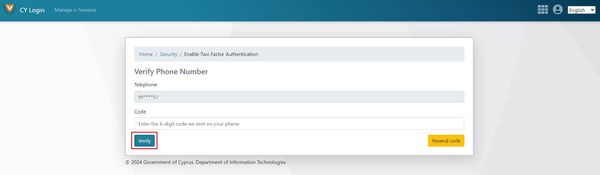
Figure 3.4: CY Login page. Enter the 6-digit code you received on your phone.
-
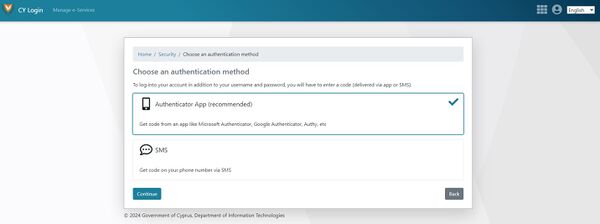
Figure 3.5: CY Login page. Choose an authentication method.
-
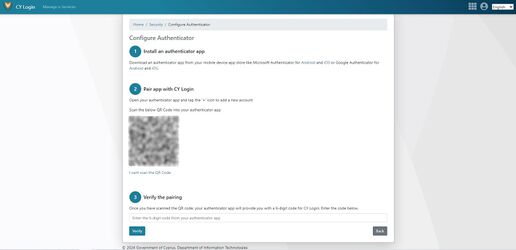
Figure 3.6: CY Login page. Configure Authenticator.
-
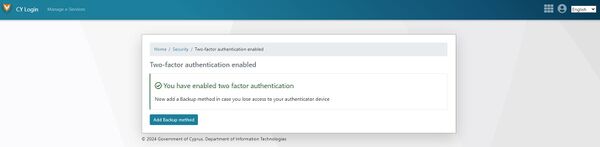
Figure 3.7: CY Login page. Two-factor authentication enabled.
-
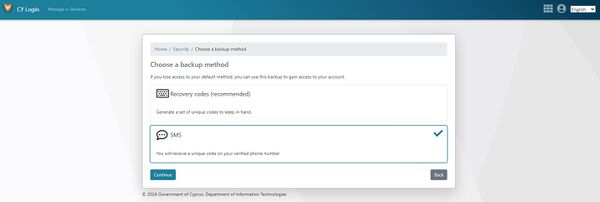
Figure 3.8: CY Login page. Choose a backup method.
-
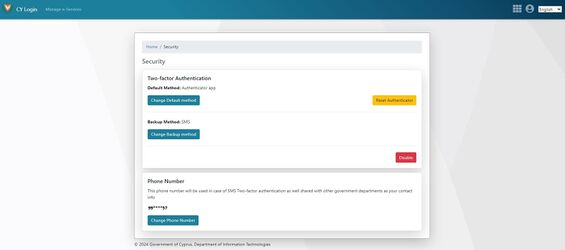
Figure 3.9: CY Login page. Change or disable Two-factor authentication.


